


 Thiết kế website chuyên nghiệp
 Thiết kế nhận diện thương hiệu
 Phòng marketing thuê ngoài
 Thiết kế landing page
 Quản trị và sáng tạo nội dung
 Hỗ Trợ Khởi Nghiệp Chuyển Đổi Số
Anh Phúc có vựa cây giống ở Chợ Lách, Bến Tre. Mùa nào cây đẹp, anh chụp liền bằng điện thoại rồi đưa lên website để khách ở miền Đông, miền Trung xem trước khi đặt. Được vài tháng, anh thấy trang sản phẩm mở trên điện thoại cứ quay mòng mòng, có ảnh bị méo, có ảnh hiện tên “IMG_20261103_0712”. Nguyên nhân không nằm ở web hư, mà ở cách tải ảnh lên WordPress: ảnh gốc 6–8 MB, không nén, không đặt tên, không điền mô tả. Bài này hướng dẫn từng bước có hình minh hoạ, từ chuẩn bị ảnh, tải lên Thư viện, chèn vào bài viết đến đặt ảnh đại diện.
Vì sao cần tải ảnh lên WordPress đúng cách?
Ảnh là thứ khách nhìn đầu tiên khi vào web, nhất là với ngành hàng cần xem tận mắt như cây giống, nội thất, đồ ăn, quần áo. Tải ảnh tùy tiện thường gây ra ba chuyện:
- Web chậm: một ảnh chụp từ điện thoại đời mới thường vài MB. Một trang có 10 ảnh như vậy, khách dùng 4G ở quê phải chờ khá lâu mới thấy nội dung, nhiều người bấm thoát luôn.
- Tốn dung lượng hosting: WordPress tự tạo thêm nhiều bản thu nhỏ cho mỗi ảnh. Ảnh gốc càng nặng, thư mục tải lên càng phình to, sao lưu cũng lâu hơn.
- Mất cơ hội trên Google Hình ảnh: Google đọc tên file, văn bản thay thế (alt) và chữ xung quanh ảnh để hiểu ảnh nói về gì. Ảnh tên “IMG_0712” không có alt thì gần như vô hình với công cụ tìm kiếm.
Nếu bạn từng đọc bài tối ưu hình ảnh để khách tìm thấy qua Google Lens, bài này là phần thực hành: làm cụ thể trên trang quản trị WordPress như thế nào.
Chuẩn bị ảnh trước khi tải lên
Làm kỹ khâu này thì các bước sau nhẹ hơn nhiều. Bảng dưới là mức tham khảo cho website doanh nghiệp nhỏ, cửa hàng:
| Hạng mục | Nên làm | Nên tránh |
|---|---|---|
| Kích thước | Cạnh dài khoảng 1200–1600 pixel là đủ nét cho cả máy tính lẫn điện thoại | Tải nguyên ảnh gốc 4000 pixel từ điện thoại |
| Dung lượng | Nén còn khoảng 100–300 KB mỗi ảnh | Ảnh vài MB cho một bài viết thường |
| Định dạng | JPG hoặc WebP cho ảnh chụp; PNG cho logo, ảnh có nền trong suốt | Dùng PNG cho ảnh chụp sản phẩm (rất nặng) |
| Tên file | Tiếng Việt không dấu, gạch ngang: cay-buoi-da-xanh-giong-ghep.jpg | IMG_0712.jpg, anh 1 (copy).jpg, tên có dấu |
| Nội dung ảnh | Ảnh thật, đủ sáng, chụp ngang, sản phẩm nằm giữa | Ảnh mờ, ảnh chụp màn hình có tin nhắn riêng, ảnh lấy trên mạng không rõ bản quyền |
Để nén ảnh, bạn có thể dùng các công cụ miễn phí trên trình duyệt như Squoosh hoặc TinyPNG: kéo ảnh vào, chọn chất lượng khoảng 75–80%, tải về là xong. Trên điện thoại, nhiều ứng dụng chỉnh ảnh cũng có tùy chọn xuất ảnh kích thước nhỏ hơn.
5 bước tải ảnh lên WordPress và chèn vào bài viết
Hình minh hoạ dùng giao diện quản trị WordPress tiếng Việt, trình soạn thảo cổ điển (Classic Editor). Màu sắc trên web của bạn có thể khác đôi chút tùy giao diện và plugin, nhưng tên mục và thứ tự thao tác cơ bản giống nhau.
Bước 1: Vào Thư viện → Tải tệp lên
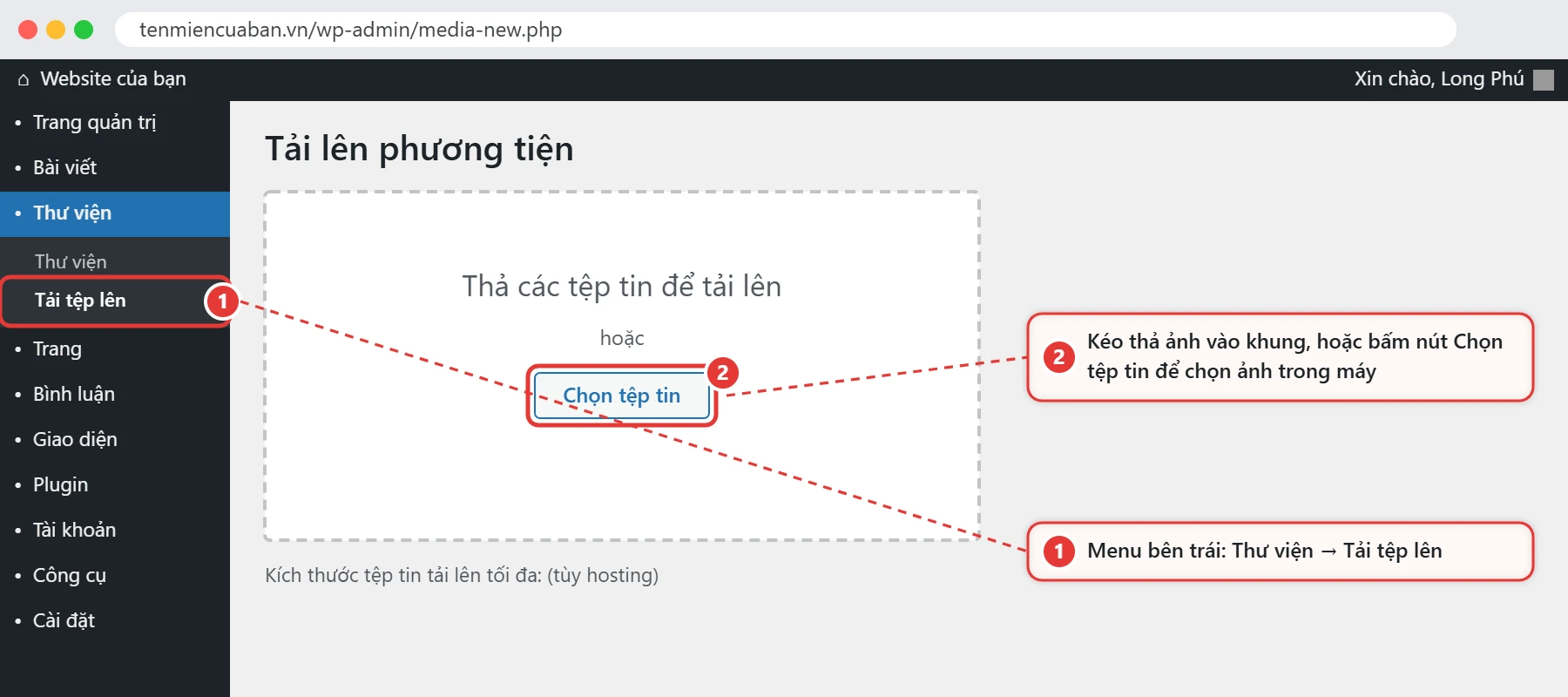
Đăng nhập trang quản trị (thường là tenmiencuaban.vn/wp-admin). Ở menu bên trái, rê chuột vào Thư viện rồi chọn Tải tệp lên. Màn hình “Tải lên phương tiện” hiện ra với một khung nét đứt.
Kéo ảnh từ thư mục trong máy thả vào khung, hoặc bấm Chọn tệp tin để chọn ảnh. Có thể chọn nhiều ảnh cùng lúc. Chờ thanh tiến trình chạy xong, ảnh sẽ nằm trong thư viện media WordPress.
Bước 2: Điền văn bản thay thế và tiêu đề cho ảnh
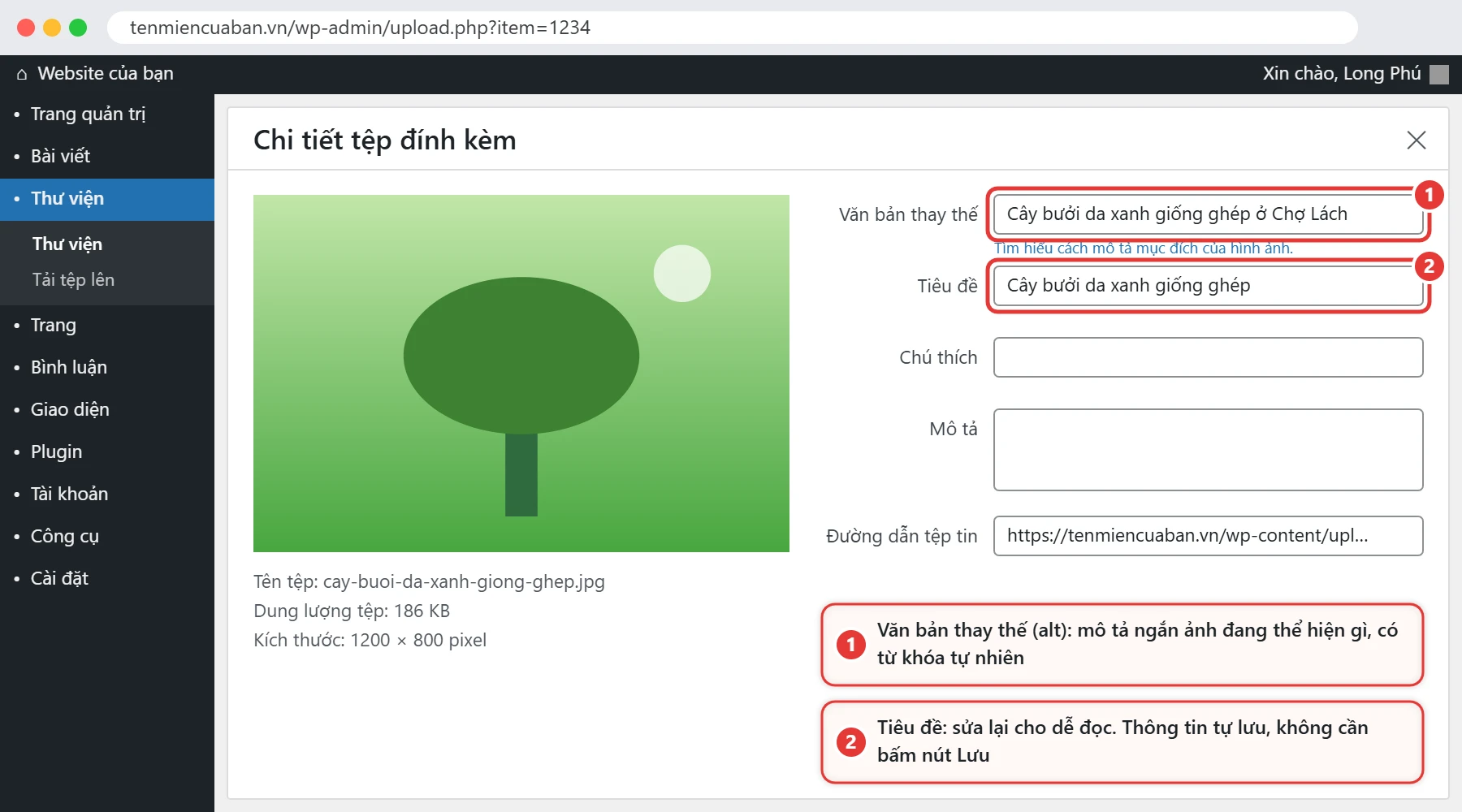
Vào lại Thư viện, bấm vào ảnh vừa tải lên để mở cửa sổ Chi tiết tệp đính kèm. Ở cột bên phải, quan trọng nhất là hai ô:
- Văn bản thay thế: một câu ngắn mô tả ảnh đang thể hiện gì, như đang tả cho người không nhìn thấy ảnh. Ví dụ: “Cây bưởi da xanh giống ghép ở Chợ Lách”. Đưa từ khóa vào nếu tự nhiên, đừng nhồi một chuỗi từ khóa.
- Tiêu đề: WordPress lấy tên file làm tiêu đề, bạn sửa lại cho dễ đọc để sau này tìm ảnh trong thư viện cho nhanh.
Ô Chú thích (hiện dưới ảnh trong bài) và Mô tả có thể bỏ trống. Các thông tin này được lưu tự động, không cần bấm nút Lưu.
Bước 3: Mở bài viết, đặt con trỏ và bấm “Thêm Media”
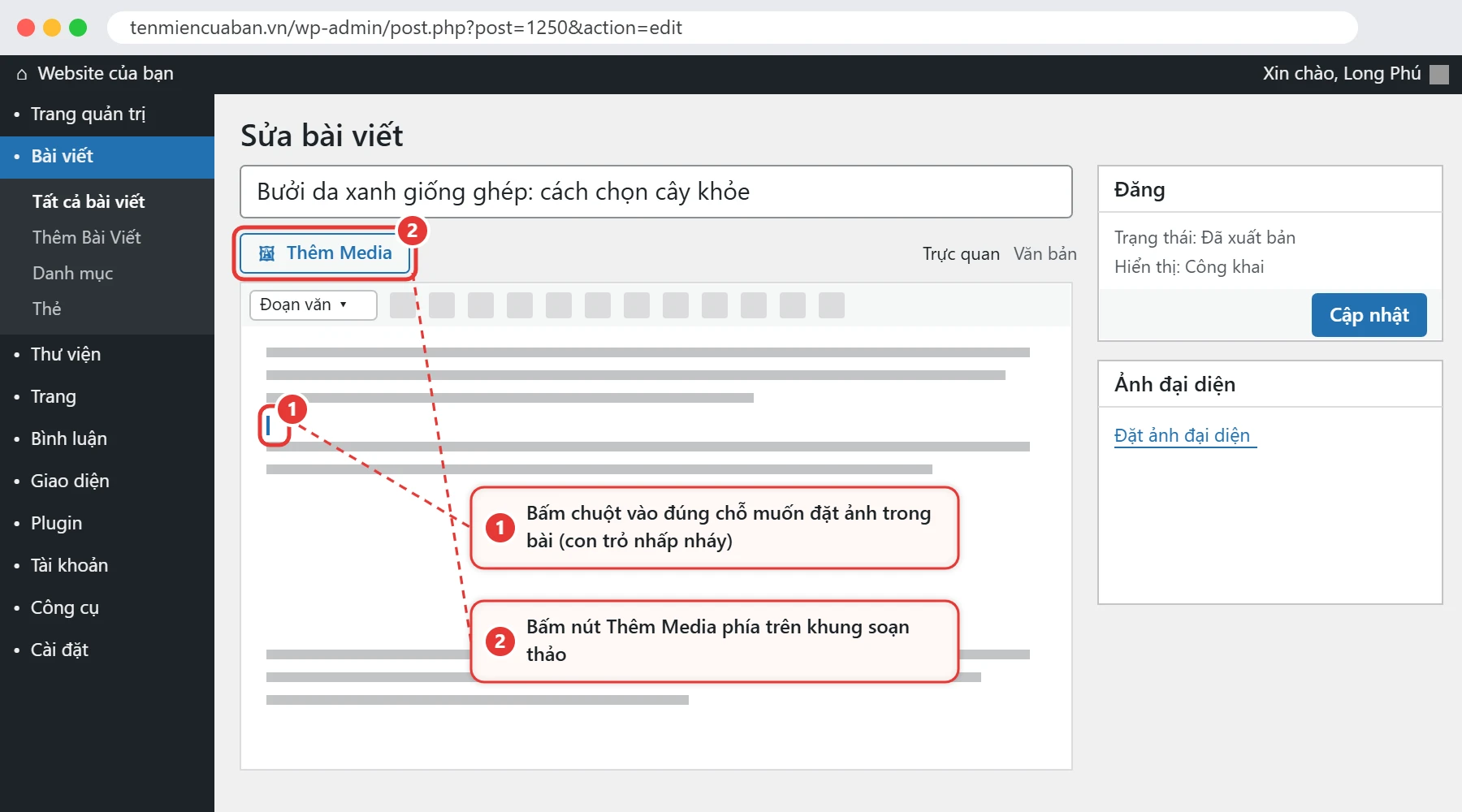
Vào Bài viết → Tất cả bài viết, mở bài cần chèn ảnh (hoặc tạo bài mới). Trong khung soạn thảo, bấm chuột vào đúng vị trí muốn đặt ảnh, thường là ngay sau đoạn văn nói về nội dung ảnh. Sau đó bấm nút Thêm Media phía trên khung soạn thảo.
Bước 4: Chọn ảnh, cài đặt hiển thị và chèn vào bài viết
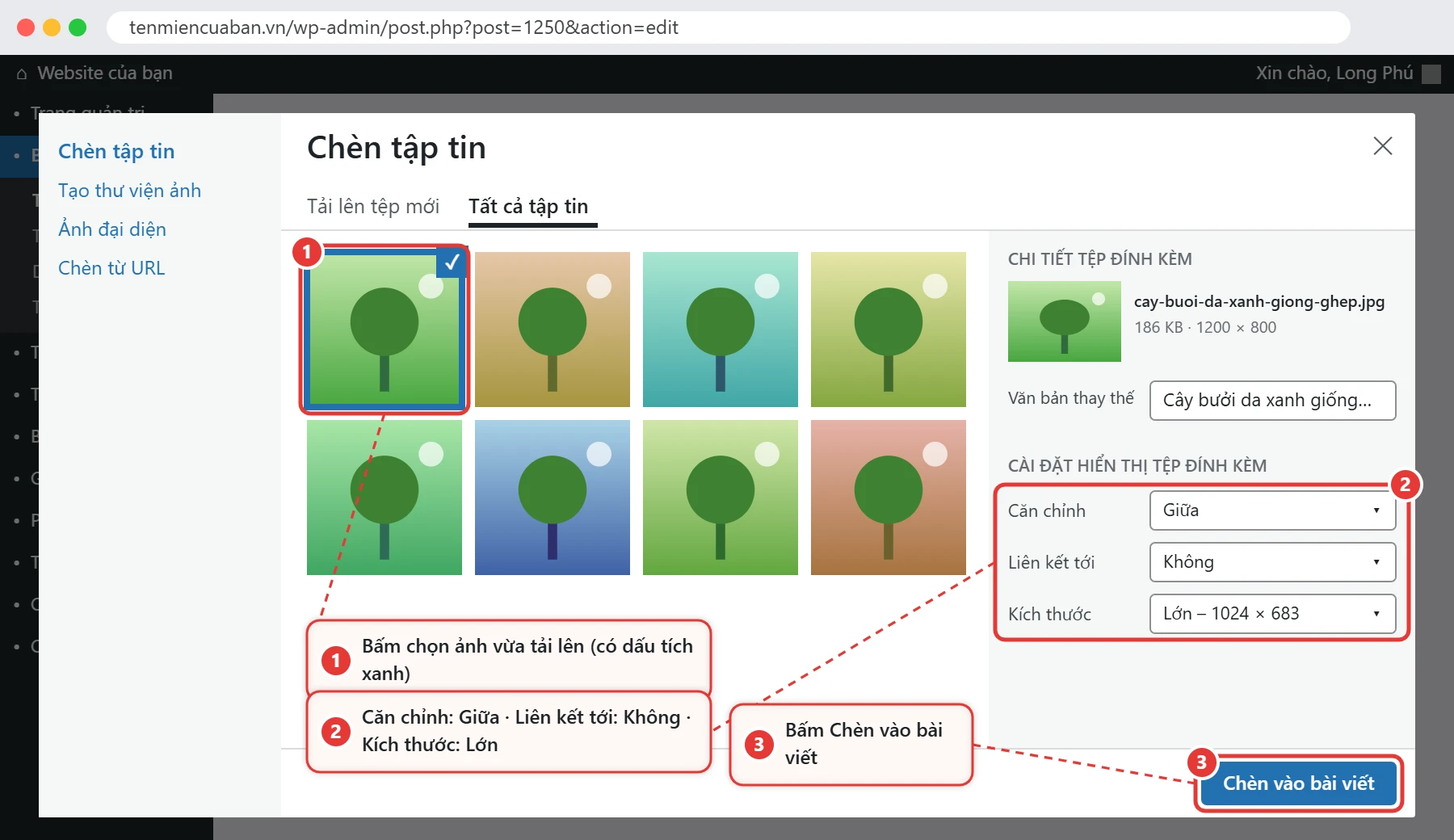
Cửa sổ “Chèn tập tin” mở ra. Ở thẻ Tất cả tập tin, bấm chọn ảnh cần dùng (ảnh có dấu tích xanh là đã chọn). Nếu chưa tải ảnh ở Bước 1, bạn có thể chuyển sang thẻ Tải lên tệp mới để tải ngay tại đây, nhớ điền văn bản thay thế ở cột phải.
Kéo xuống phần Cài đặt hiển thị tệp đính kèm:
- Căn chỉnh: chọn Giữa cho ảnh nằm gọn giữa bài, xem trên điện thoại không bị lệch.
- Liên kết tới: chọn Không để khách không vô tình bấm vào mở ra trang ảnh trống.
- Kích thước: chọn Lớn hoặc Kích thước đầy đủ (nếu ảnh đã được thu nhỏ ở bước chuẩn bị).
Cuối cùng bấm Chèn vào bài viết. Cách chèn ảnh vào bài viết WordPress này dùng được cho cả trang sản phẩm, trang giới thiệu và tin tức.
Bước 5: Đặt ảnh đại diện và lưu bài
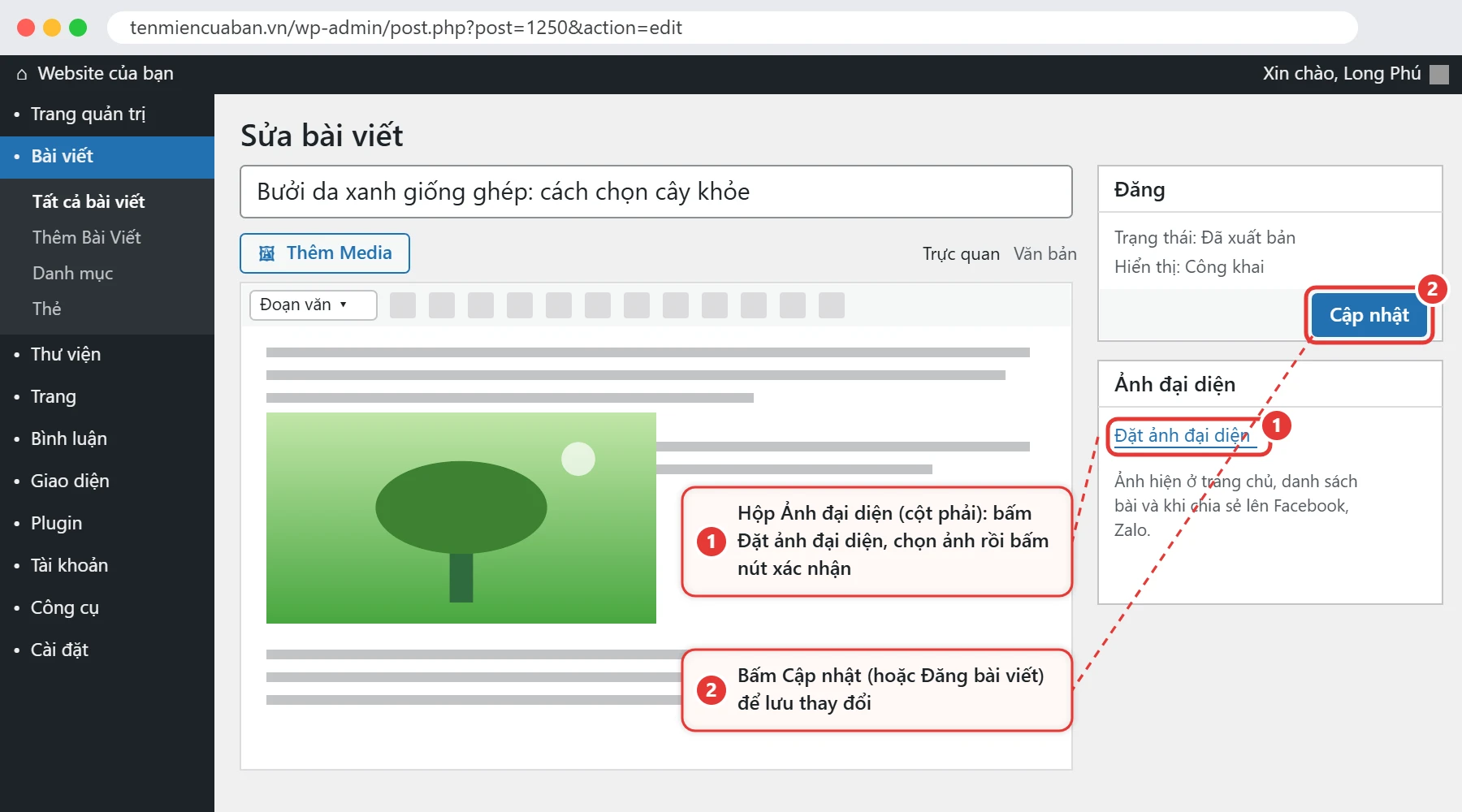
Ảnh đại diện là ảnh hiện ở trang chủ, trang danh sách bài và khi khách chia sẻ đường link lên Facebook, Zalo. Ở cột bên phải màn hình soạn bài, tìm hộp Ảnh đại diện, bấm Đặt ảnh đại diện, chọn ảnh rồi bấm nút xác nhận ở góc dưới cửa sổ. Ảnh đại diện nên là ảnh ngang (khoảng 1200 × 630 pixel), sản phẩm hoặc chữ chính nằm giữa để không bị cắt mất khi hiển thị.
Xong xuôi, bấm Cập nhật (hoặc Đăng bài viết nếu là bài mới) để lưu. Mở bài trên điện thoại xem lại một lượt: ảnh rõ, không méo, tải nhanh là đạt.
Những lỗi hay gặp khi tải ảnh lên WordPress
- Báo lỗi “vượt quá kích thước tải lên tối đa”: ảnh quá nặng so với giới hạn hosting. Nén ảnh nhỏ lại rồi tải lại, đừng tự ý sửa cấu hình máy chủ.
- Ảnh trên điện thoại bị xoay ngang: thường do ảnh chụp dọc giữ thông tin xoay của máy. Mở ảnh bằng công cụ chỉnh sửa, xoay đúng chiều rồi lưu lại trước khi tải lên.
- Thay ảnh mới nhưng web vẫn hiện ảnh cũ: có thể do bộ nhớ đệm (cache). Thử xoá cache của plugin tăng tốc hoặc mở web ở tab ẩn danh.
- Thư viện có cả trăm ảnh trùng nhau: do tải đi tải lại cùng một ảnh. Trước khi tải, gõ tên ảnh vào ô tìm kiếm trong Thư viện xem đã có chưa.
- Xoá ảnh trong Thư viện làm “mất hình” trong bài cũ: ảnh xoá ở Thư viện sẽ biến mất ở mọi nơi đang dùng. Chỉ xoá ảnh khi chắc chắn không bài nào dùng nữa.
Ảnh nhẹ là một phần quan trọng của tốc độ tải trang. Muốn hiểu sâu hơn cách Google đo tốc độ trang, bạn xem thêm bài 3 chỉ số Core Web Vitals chủ shop cần biết. Google cũng có tài liệu chính thức về cách tối ưu hình ảnh cho Google Tìm kiếm, nói rõ vai trò của tên file và văn bản thay thế.
Câu hỏi thường gặp
Có cần điền văn bản thay thế cho tất cả ảnh không?
Nên điền cho ảnh nội dung: ảnh sản phẩm, ảnh minh hoạ trong bài, ảnh công trình. Riêng ảnh chỉ để trang trí (đường kẻ, hoạ tiết nền) thì có thể bỏ trống. Viết alt ngắn gọn, đúng nội dung ảnh, mỗi ảnh một câu khác nhau.
Tải ảnh lên WordPress bằng điện thoại được không?
Được. Đăng nhập trang quản trị trên trình duyệt điện thoại, vào Thư viện → Tải tệp lên và chọn ảnh từ máy. Tuy vậy, ảnh chụp từ điện thoại thường rất nặng, bạn nên nén hoặc chọn xuất ảnh kích thước nhỏ trước khi tải.
Ảnh định dạng WebP có dùng được trên WordPress không?
Các phiên bản WordPress hiện nay hỗ trợ tải ảnh WebP. Định dạng này thường nhẹ hơn JPG mà vẫn giữ độ nét, rất hợp cho web nhiều ảnh sản phẩm. Nếu hosting đời cũ báo lỗi, hãy dùng JPG đã nén.
Kết luận
Tải ảnh lên WordPress đúng cách chỉ thêm vài phút cho mỗi bài: nén ảnh, đặt tên không dấu, điền văn bản thay thế, chèn đúng chỗ và đặt ảnh đại diện. Làm đều tay, website sẽ nhẹ hơn, đẹp hơn trên điện thoại và có thêm cơ hội xuất hiện trên Google Hình ảnh.
Nếu bạn bận bán hàng, không có thời gian tự đăng ảnh, viết bài, Long Phú Solutions có gói quản trị và sáng tạo nội dung website làm thay định kỳ, kết hợp dịch vụ SEO tổng thể để sản phẩm dễ được tìm thấy hơn. Web cũ quá chậm, tải ảnh hay lỗi thì có thể cân nhắc thiết kế website chuyên nghiệp mới, tối ưu sẵn cho điện thoại.
Cần hỗ trợ trực tiếp, bạn gọi hotline 0972 560 009 – 0973 502 407 hoặc để lại thông tin ở trang liên hệ Long Phú Solutions, đội ngũ kỹ thuật sẽ liên hệ hỗ trợ bạn.