


 Thiết kế website chuyên nghiệp
 Thiết kế nhận diện thương hiệu
 Phòng marketing thuê ngoài
 Thiết kế landing page
 Quản trị và sáng tạo nội dung
 Hỗ Trợ Khởi Nghiệp Chuyển Đổi Số
Bạn cài form liên hệ cho website, nhập đúng địa chỉ Gmail và mật khẩu nhưng mail vẫn không gửi được? Nguyên nhân thường là Google không cho ứng dụng bên ngoài dùng mật khẩu đăng nhập thông thường. Cách xử lý là tạo mật khẩu ứng dụng Gmail — một mã riêng 16 ký tự chỉ dùng cho phần mềm đó. Bài này hướng dẫn từng cú bấm, có hình minh hoạ, ai chưa rành máy tính cũng làm được trong khoảng 5 phút.
Mật khẩu ứng dụng Gmail là gì?
Mật khẩu ứng dụng (App Password) là mã gồm 16 ký tự do Google cấp, cho phép một ứng dụng hoặc thiết bị truy cập tài khoản Gmail mà không cần biết mật khẩu chính. Theo trang trợ giúp của Google, chỉ tài khoản đã bật Xác minh 2 bước mới tạo được mật khẩu này.
Bạn cần mật khẩu ứng dụng khi:
- Cấu hình gửi mail qua SMTP cho website WordPress (form liên hệ, đơn hàng WooCommerce).
- Đăng nhập Gmail trên Outlook đời cũ, Thunderbird hoặc phần mềm kế toán, bán hàng.
- Kết nối máy photocopy, máy scan gửi file qua email.
Nếu ứng dụng có nút “Đăng nhập bằng Google”, hãy dùng nút đó thay vì tạo mật khẩu ứng dụng. Đây cũng là khuyến nghị của Google.
Cần chuẩn bị gì trước khi tạo?
| Cần có | Ghi chú |
|---|---|
| Tài khoản Gmail cá nhân | Tài khoản công ty, trường học có thể bị quản trị viên tắt tính năng này |
| Mật khẩu Gmail hiện tại | Google sẽ hỏi lại để xác nhận đúng chủ tài khoản |
| Điện thoại đang dùng | Để nhận mã khi bật Xác minh 2 bước |
| Máy tính có trình duyệt | Chrome, Cốc Cốc, Edge… đều được; điện thoại cũng làm được nhưng máy tính dễ sao chép mã hơn |
8 bước tạo mật khẩu ứng dụng Gmail
Hình minh hoạ dưới đây dùng tài khoản mẫu “Long Phú”. Giao diện trên máy bạn có thể khác chút ít về màu sắc, nhưng tên các mục và thứ tự bấm là giống nhau.
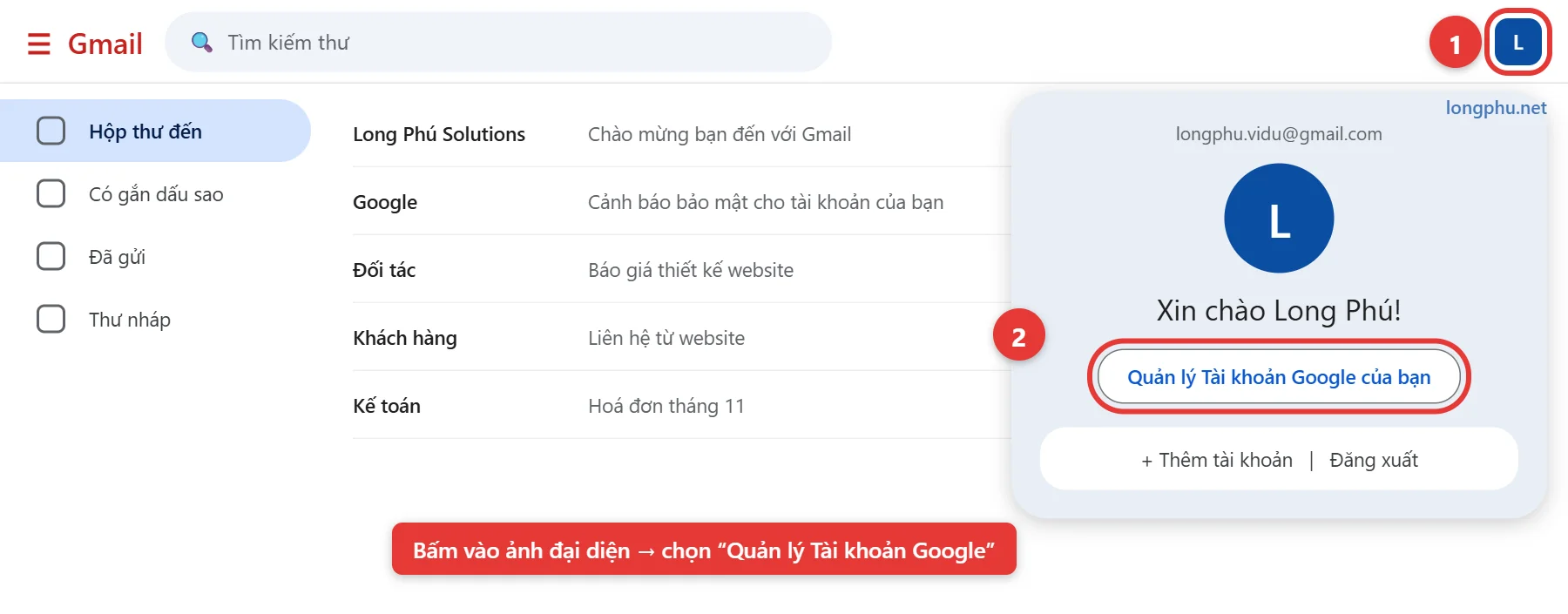
Bước 1: Mở Quản lý Tài khoản Google
Đăng nhập Gmail trên máy tính. Bấm vào ảnh đại diện (hình tròn ở góc trên bên phải), rồi chọn Quản lý Tài khoản Google của bạn. Cách nhanh hơn: gõ myaccount.google.com vào thanh địa chỉ.
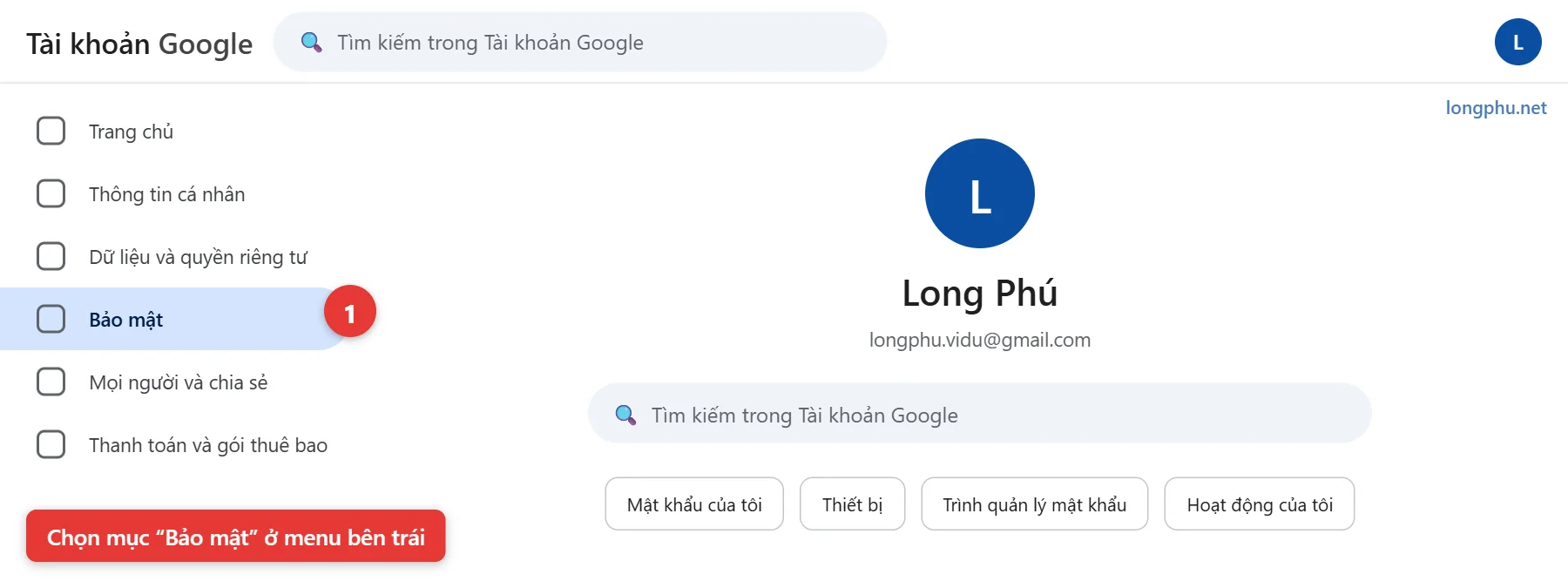
Bước 2: Vào mục Bảo mật
Ở menu bên trái, bấm Bảo mật. Trên điện thoại, các mục này nằm thành hàng ngang phía trên, vuốt sang để tìm.
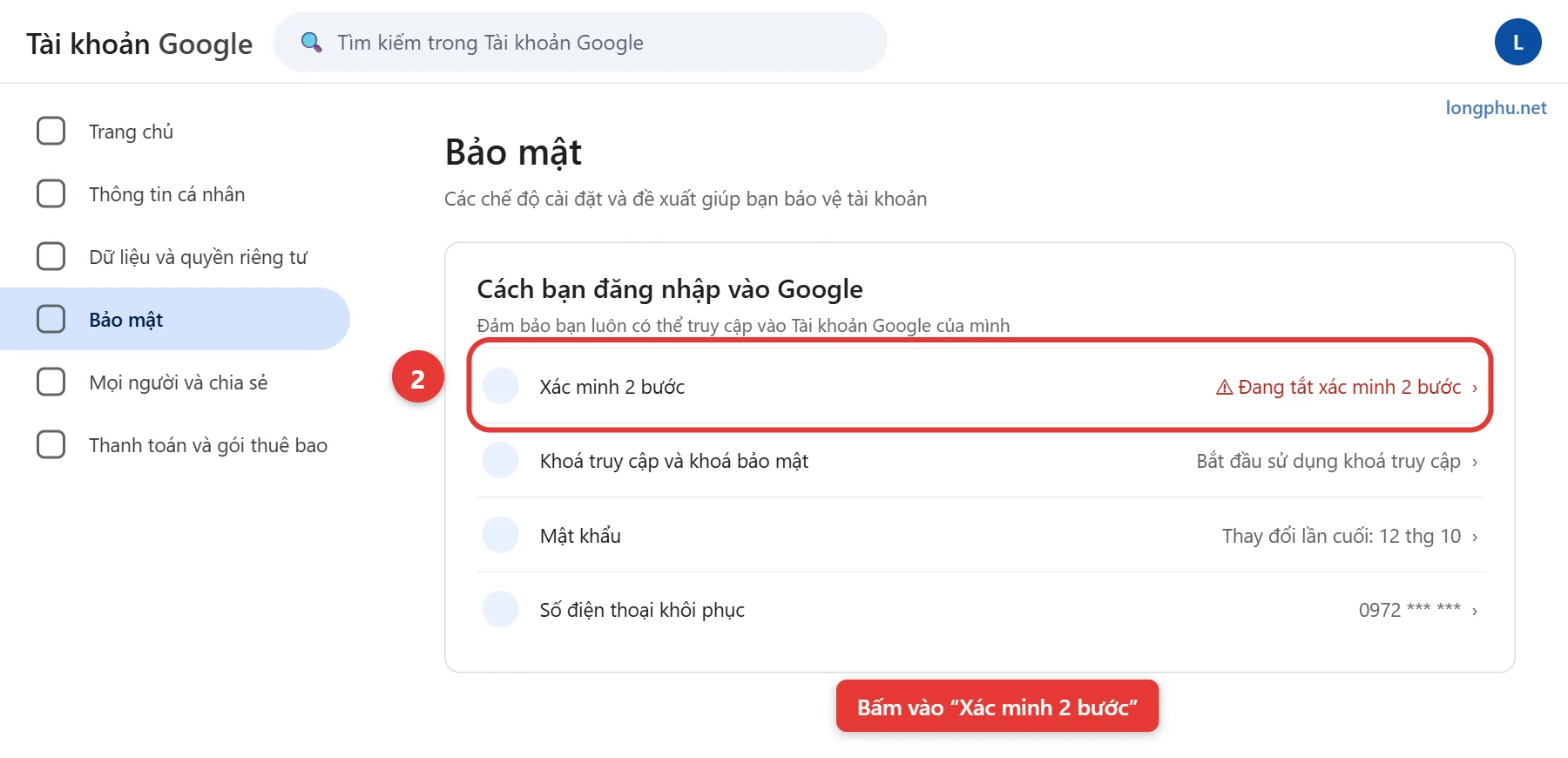
Bước 3: Kiểm tra Xác minh 2 bước
Kéo xuống phần Cách bạn đăng nhập vào Google, tìm dòng Xác minh 2 bước.
- Nếu đã báo bật: bỏ qua bước 4, chuyển sang bước 5.
- Nếu báo “Đang tắt”: bấm vào dòng này để bật.
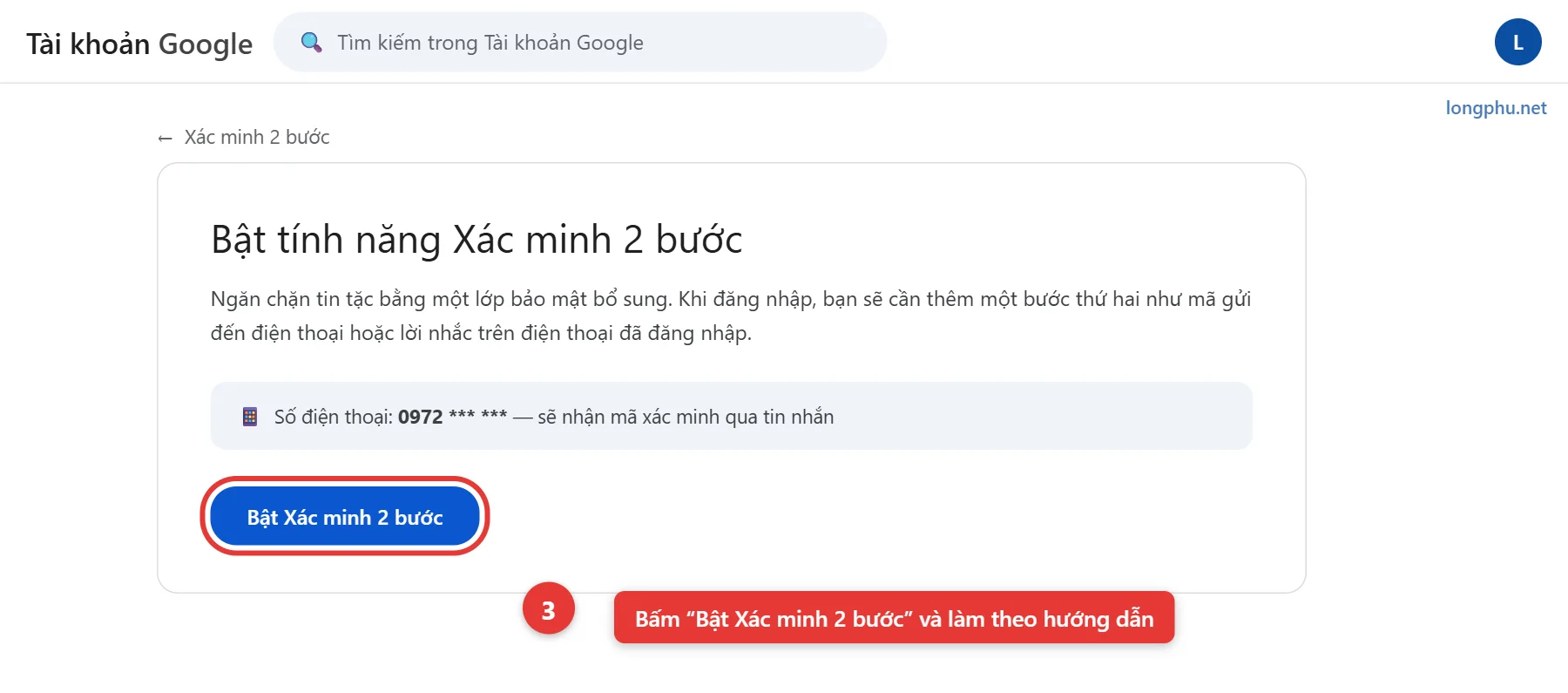
Bước 4: Bật Xác minh 2 bước
Bấm Bật Xác minh 2 bước, nhập lại mật khẩu Gmail nếu được hỏi. Google gửi mã 6 số về điện thoại, bạn nhập mã đó và bấm xác nhận. Thấy thông báo đã bật là xong.
Bước 5: Tìm trang Mật khẩu ứng dụng
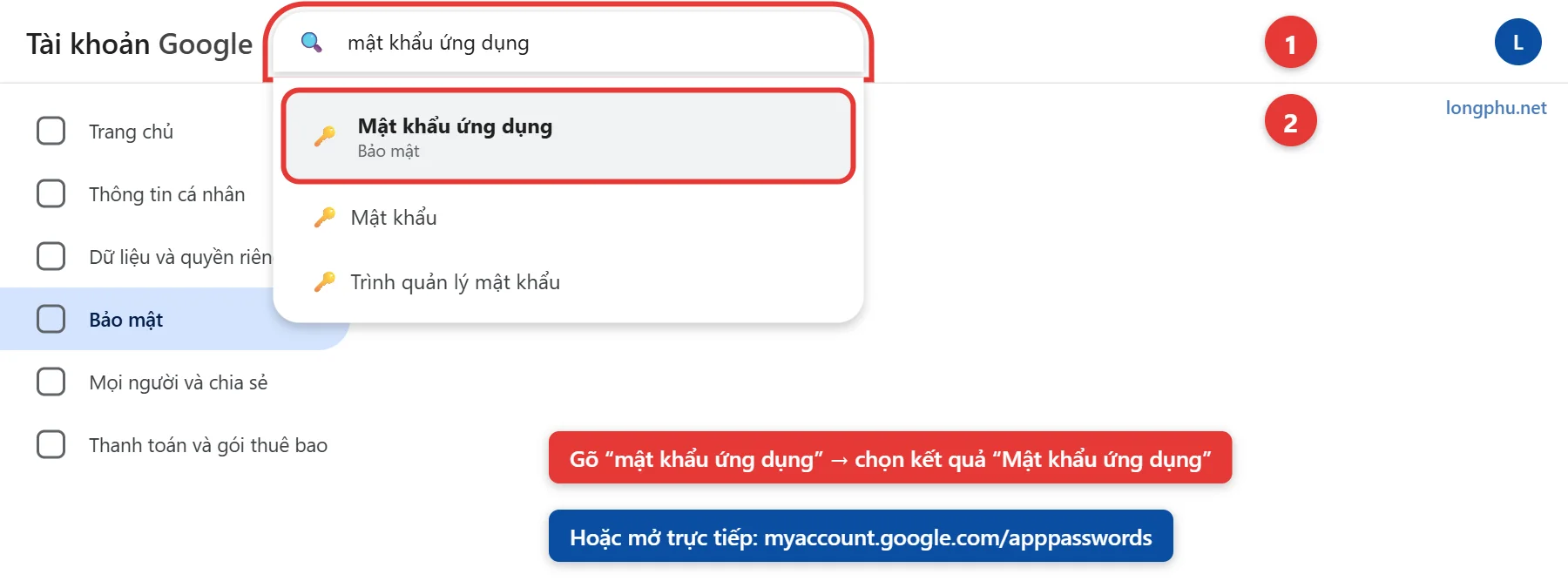
Quay lại trang Tài khoản Google, gõ mật khẩu ứng dụng vào ô tìm kiếm ở trên cùng và chọn kết quả Mật khẩu ứng dụng. Google đã ẩn mục này khỏi menu, nên dùng ô tìm kiếm là cách chắc chắn nhất. Bạn cũng có thể mở thẳng myaccount.google.com/apppasswords.
Bước 6: Đặt tên và bấm Tạo
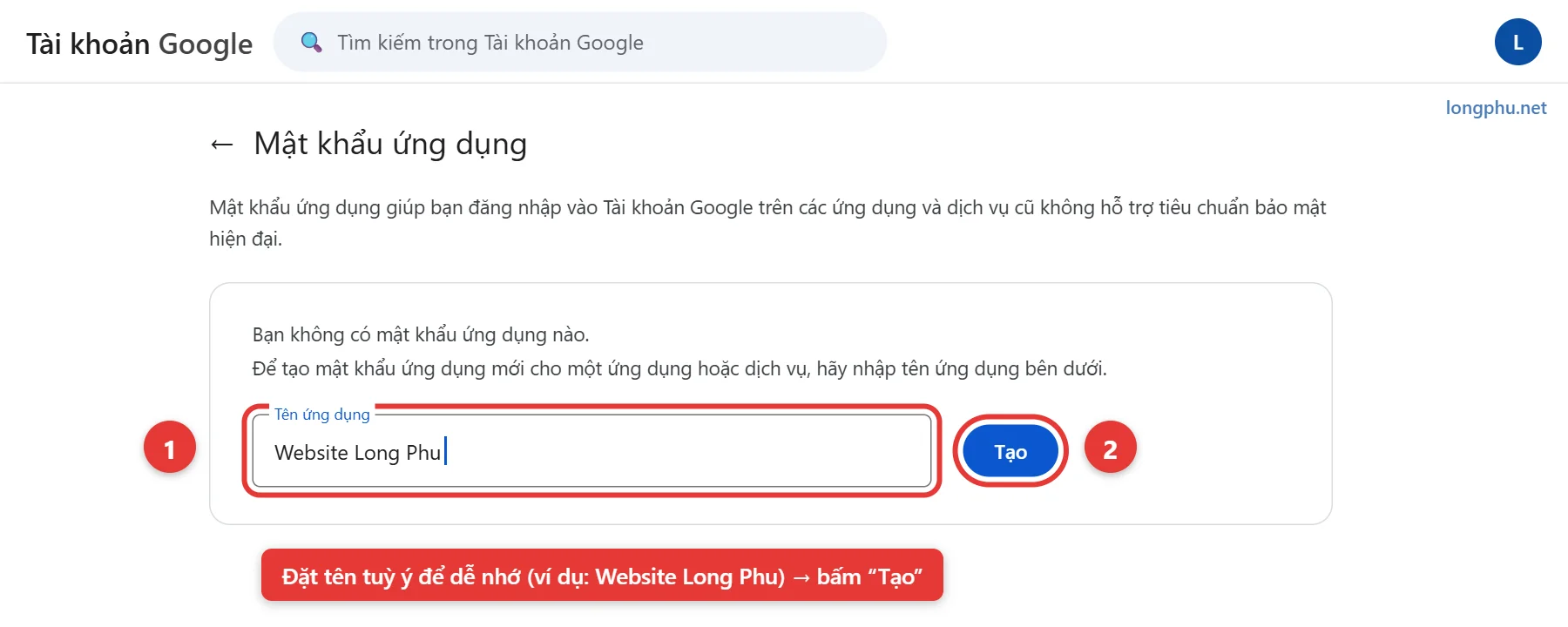
Nhập tên bất kỳ vào ô Tên ứng dụng để sau này dễ nhận ra, ví dụ “Website Long Phu” hoặc “Outlook máy kế toán”. Bấm Tạo.
Bước 7: Sao chép mật khẩu 16 ký tự
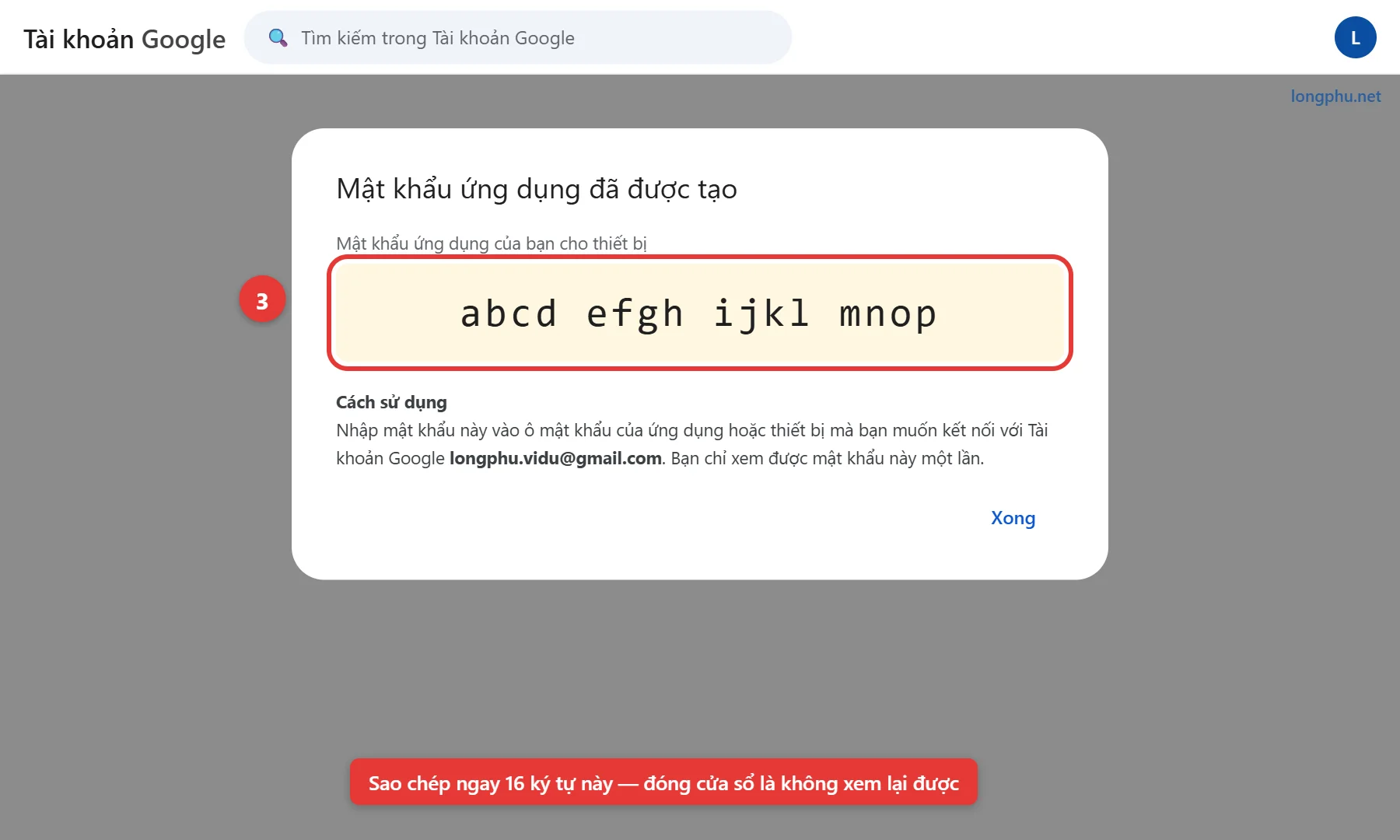
Cửa sổ hiện ra một dãy 16 chữ cái trong ô màu vàng. Bôi đen và sao chép (Ctrl + C), dán tạm vào Notepad hoặc dán thẳng vào phần mềm cần dùng. Mật khẩu này chỉ hiển thị một lần: bấm Xong là không xem lại được, chỉ có thể tạo mã mới.
Bước 8: Dán vào ứng dụng cần kết nối
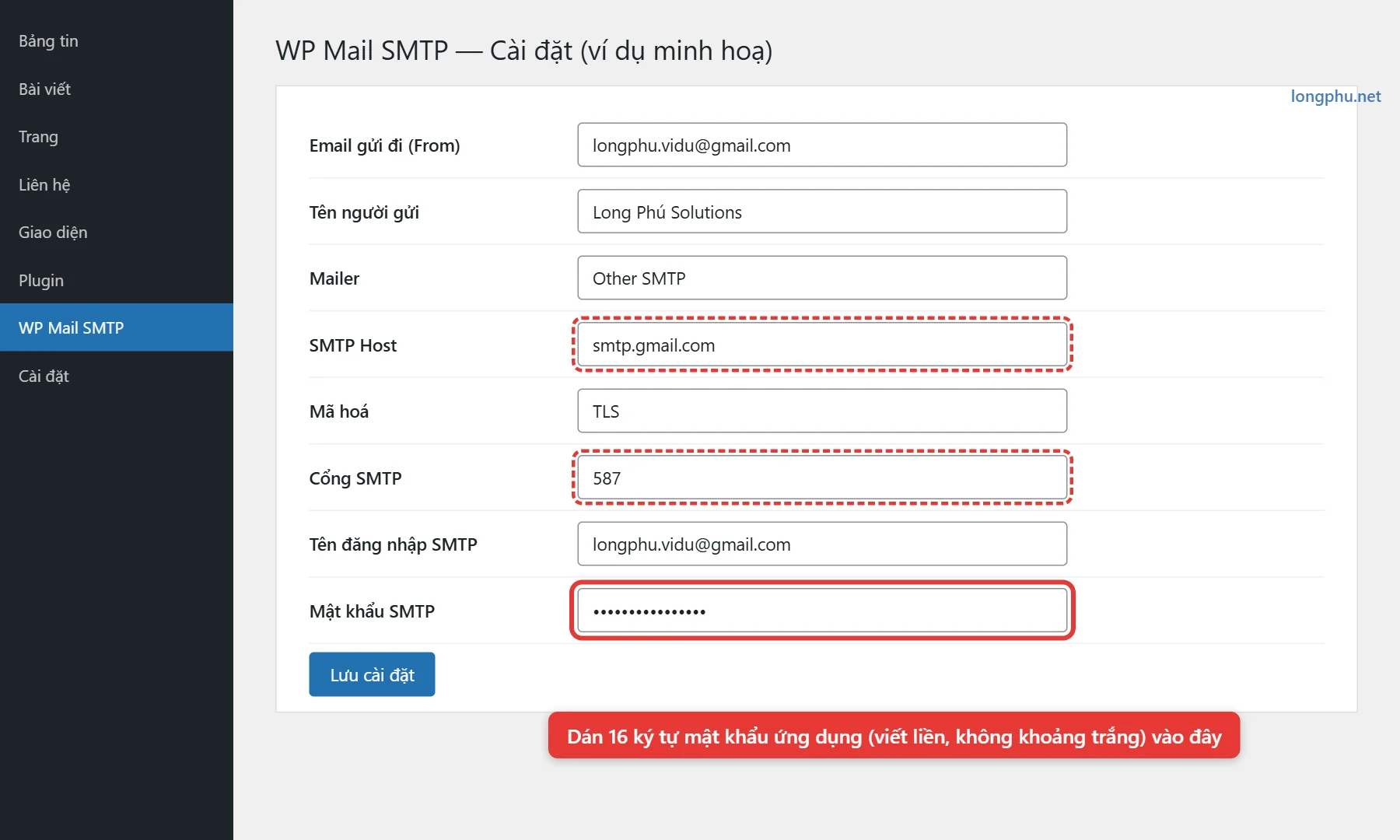
Vào phần mềm, tìm ô Mật khẩu (hoặc SMTP Password) và dán mã vào. Nên xóa các khoảng trắng, viết liền 16 ký tự để tránh lỗi. Ô tên đăng nhập vẫn là địa chỉ Gmail đầy đủ.
Thông số SMTP Gmail để cấu hình website, Outlook
Khi phần mềm hỏi thông số máy chủ gửi thư, nhập như bảng dưới:
| Trường | Giá trị |
|---|---|
| Máy chủ SMTP (Host) | smtp.gmail.com |
| Cổng (Port) | 587 (TLS) hoặc 465 (SSL) |
| Xác thực | Bật |
| Tên đăng nhập | Địa chỉ Gmail đầy đủ |
| Mật khẩu | Mật khẩu ứng dụng 16 ký tự vừa tạo |
Với website WordPress, Long Phú thường cài plugin WP Mail SMTP, chọn Mailer “Other SMTP” rồi điền như trên. Sau khi lưu, dùng chức năng gửi thư thử (Email Test) để kiểm tra trước khi bàn giao. Gmail miễn phí có giới hạn số thư gửi mỗi ngày, nên phù hợp cho form liên hệ, không dùng để gửi email hàng loạt.
Không thấy mục Mật khẩu ứng dụng: nguyên nhân và cách xử lý
| Nguyên nhân | Cách xử lý |
|---|---|
| Chưa bật Xác minh 2 bước | Làm lại bước 3 và 4 |
| Xác minh 2 bước chỉ dùng khóa bảo mật | Thêm phương thức khác như số điện thoại hoặc ứng dụng xác thực |
| Tài khoản công ty, trường học (Google Workspace) | Nhờ quản trị viên bật quyền, hoặc dùng Gmail cá nhân |
| Đang bật Chương trình Bảo vệ nâng cao | Tính năng này không cho tạo mật khẩu ứng dụng; cân nhắc dùng tài khoản khác để gửi mail hệ thống |
| Tìm trong menu không ra | Dùng ô tìm kiếm hoặc mở thẳng myaccount.google.com/apppasswords |
Ba nguyên nhân đầu được Google nêu trong trang trợ giúp chính thức.
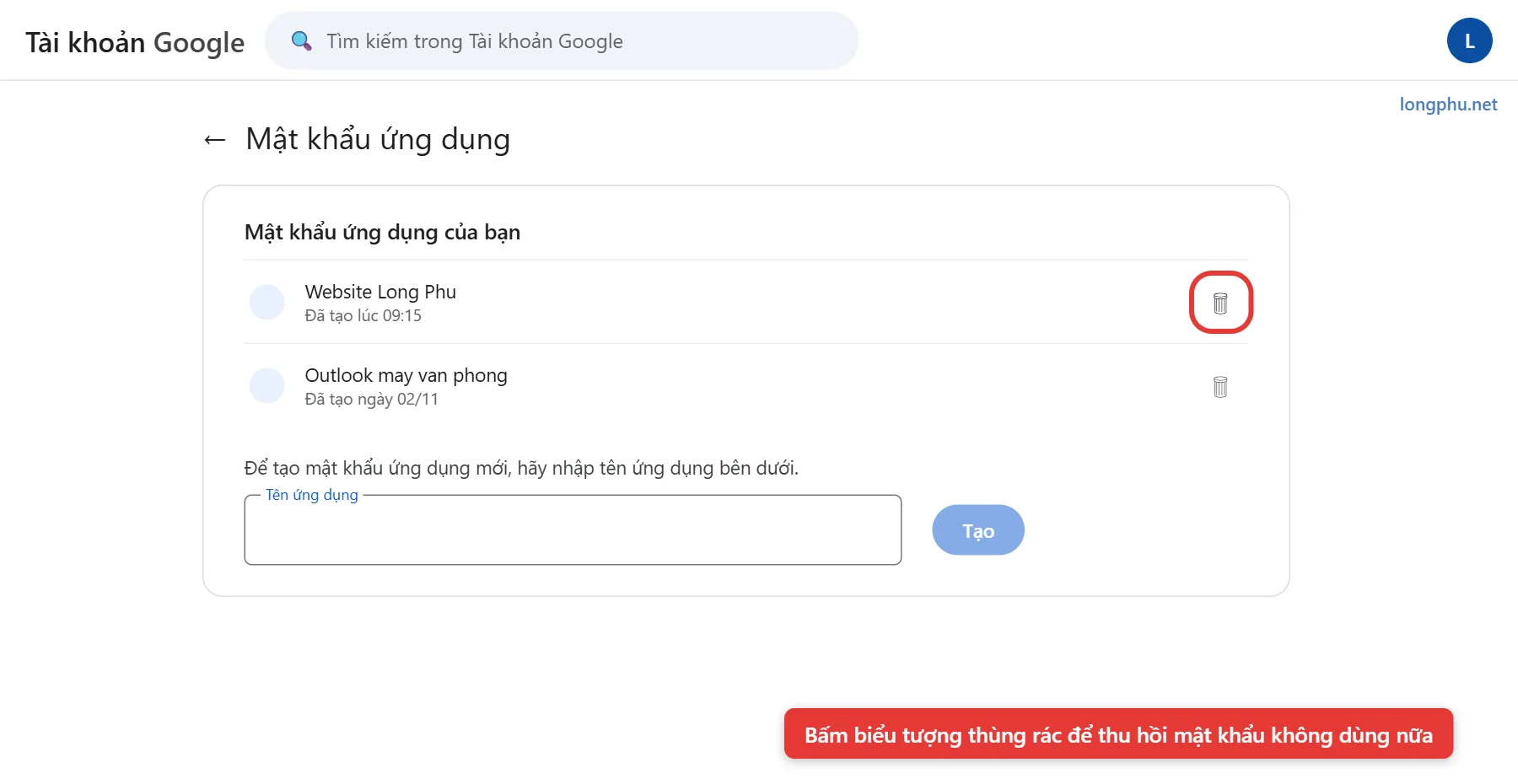
Cách xóa (thu hồi) mật khẩu ứng dụng
Vào lại trang Mật khẩu ứng dụng, bấm biểu tượng thùng rác bên cạnh tên ứng dụng không dùng nữa. Mã bị xóa sẽ không truy cập được tài khoản nữa. Nên thu hồi ngay khi nhân viên nghỉ việc, mất máy, hoặc ngưng dùng phần mềm.
Lưu ý bảo mật khi dùng mật khẩu ứng dụng
- Đổi mật khẩu Gmail là mất hết mật khẩu ứng dụng. Google tự thu hồi toàn bộ, form liên hệ sẽ ngưng gửi mail cho đến khi bạn tạo mã mới và cập nhật lại.
- Mỗi phần mềm một mã riêng. Khi cần ngắt kết nối một nơi, bạn chỉ xóa đúng mã đó.
- Không gửi mã qua Zalo, Facebook. Mã này có quyền truy cập mail như mật khẩu thật.
- Nên dùng một Gmail riêng để gửi mail từ website, không dùng Gmail cá nhân chứa nhiều dữ liệu quan trọng.
Câu hỏi thường gặp
Mật khẩu ứng dụng Gmail có hết hạn không?
Không có thời hạn cố định. Mã chỉ mất hiệu lực khi bạn tự xóa, đổi mật khẩu Gmail, hoặc tắt Xác minh 2 bước.
Quên mật khẩu ứng dụng thì làm sao?
Google không cho xem lại mã cũ. Bạn xóa mã cũ, tạo mã mới theo bước 6–7 và dán lại vào phần mềm.
Tạo được bao nhiêu mật khẩu ứng dụng?
Bạn có thể tạo nhiều mã, mỗi mã cho một phần mềm hoặc thiết bị.
Có cần tắt Xác minh 2 bước sau khi tạo xong không?
Không nên. Tắt Xác minh 2 bước sẽ làm mật khẩu ứng dụng ngừng hoạt động và tài khoản kém an toàn hơn.
Kết luận
Tạo mật khẩu ứng dụng Gmail chỉ gồm hai việc: bật Xác minh 2 bước và tạo mã 16 ký tự tại trang Mật khẩu ứng dụng. Hãy lưu lại bài này, vì mỗi lần đổi mật khẩu Gmail bạn sẽ cần làm lại từ bước 5.
Nếu bạn muốn form liên hệ trên website gửi mail ổn định, không rơi vào thư rác, đội kỹ thuật của Long Phú có thể cấu hình giúp. Xem thêm dịch vụ thiết kế website chuyên nghiệp, các gói tên miền – hosting tại bảng giá, hoặc bài sao lưu website để giữ dữ liệu an toàn.
Công ty CP Giải Pháp Công Nghệ Long Phú (Long Phu Solutions)
- Hotline: 0972 560 009 – 0973 502 407
- Email: info@longphu.net
- Địa chỉ: 872/83 Quang Trung, Phường Thông Tây Hội, TP. HCM
- Chi nhánh: 910/1 Võ Nguyên Giáp, Phường Sơn Đông, Tỉnh Vĩnh Long
- Liên hệ hỗ trợ kỹ thuật