


 Thiết kế website chuyên nghiệp
 Thiết kế nhận diện thương hiệu
 Phòng marketing thuê ngoài
 Thiết kế landing page
 Quản trị và sáng tạo nội dung
 Hỗ Trợ Khởi Nghiệp Chuyển Đổi Số
Chị Thảo mở tiệm bánh tráng ở Mỏ Cày Nam, Bến Tre. Website của tiệm do một bạn nhân viên quản lý, đăng sản phẩm, trả lời đơn. Đầu năm bạn ấy nghỉ việc, mọi thứ vẫn chạy bình thường, cho đến một sáng chị thấy trang chủ xuất hiện bài viết lạ không phải của tiệm. Kiểm tra lại mới biết mật khẩu quản trị chưa từng được đổi kể từ ngày bàn giao web. Việc đổi mật khẩu website WordPress chỉ mất khoảng 5 phút, nhưng nhiều chủ shop để đó nhiều năm. Bài này hướng dẫn từng bước, có hình minh hoạ, ai chưa rành máy tính cũng tự làm được.
Khi nào nên đổi mật khẩu website WordPress?
Mật khẩu quản trị là chìa khóa của cả website: ai có nó thì sửa được giá, xoá được bài, thay được số điện thoại liên hệ. Bạn không cần đổi hằng tuần, nhưng nên đổi ngay khi gặp một trong các trường hợp sau:
- Vừa nhận bàn giao website từ đơn vị thiết kế (mật khẩu ban đầu đã được gửi qua tin nhắn, email).
- Nhân viên, cộng tác viên từng giữ tài khoản vừa nghỉ việc.
- Bạn từng đăng nhập trang quản trị trên máy tính quán net, máy ở nhà người quen.
- Mật khẩu đang dùng là số điện thoại, ngày sinh, tên tiệm hoặc dùng chung với Facebook, Zalo.
- Website có dấu hiệu lạ: bài viết lạ, bị chuyển hướng sang trang khác, nhận email báo đổi thông tin mà bạn không làm.
Đổi mật khẩu là một phần nhỏ trong việc chăm sóc và quản trị nội dung website định kỳ. Làm thường xuyên thì web ít gặp sự cố hơn nhiều so với để đến khi có chuyện mới xử lý.
Cần chuẩn bị gì trước khi đổi?
| Cần có | Ghi chú |
|---|---|
| Địa chỉ trang quản trị | Thường là tenmiencuaban.vn/wp-admin. Một số web đổi đường dẫn đăng nhập để tăng bảo mật, hãy xem lại tài liệu bàn giao. |
| Tên đăng nhập và mật khẩu hiện tại | Nếu quên, xem phần “Quên mật khẩu” ở cuối bài. |
| Email đăng ký tài khoản quản trị | Để nhận thông báo và lấy lại mật khẩu khi cần. Nên là email chính chủ, không phải email của nhân viên. |
| Nơi lưu mật khẩu an toàn | Trình quản lý mật khẩu của Chrome, Google, hoặc sổ riêng cất kỹ. Không lưu trong nhóm chat chung. |
5 bước đổi mật khẩu website WordPress
Hình minh hoạ dùng tài khoản mẫu “Long Phú” trên giao diện tiếng Việt. Màu sắc trang quản trị trên web của bạn có thể khác đôi chút tùy giao diện và plugin, nhưng tên các mục và thứ tự thao tác là giống nhau.
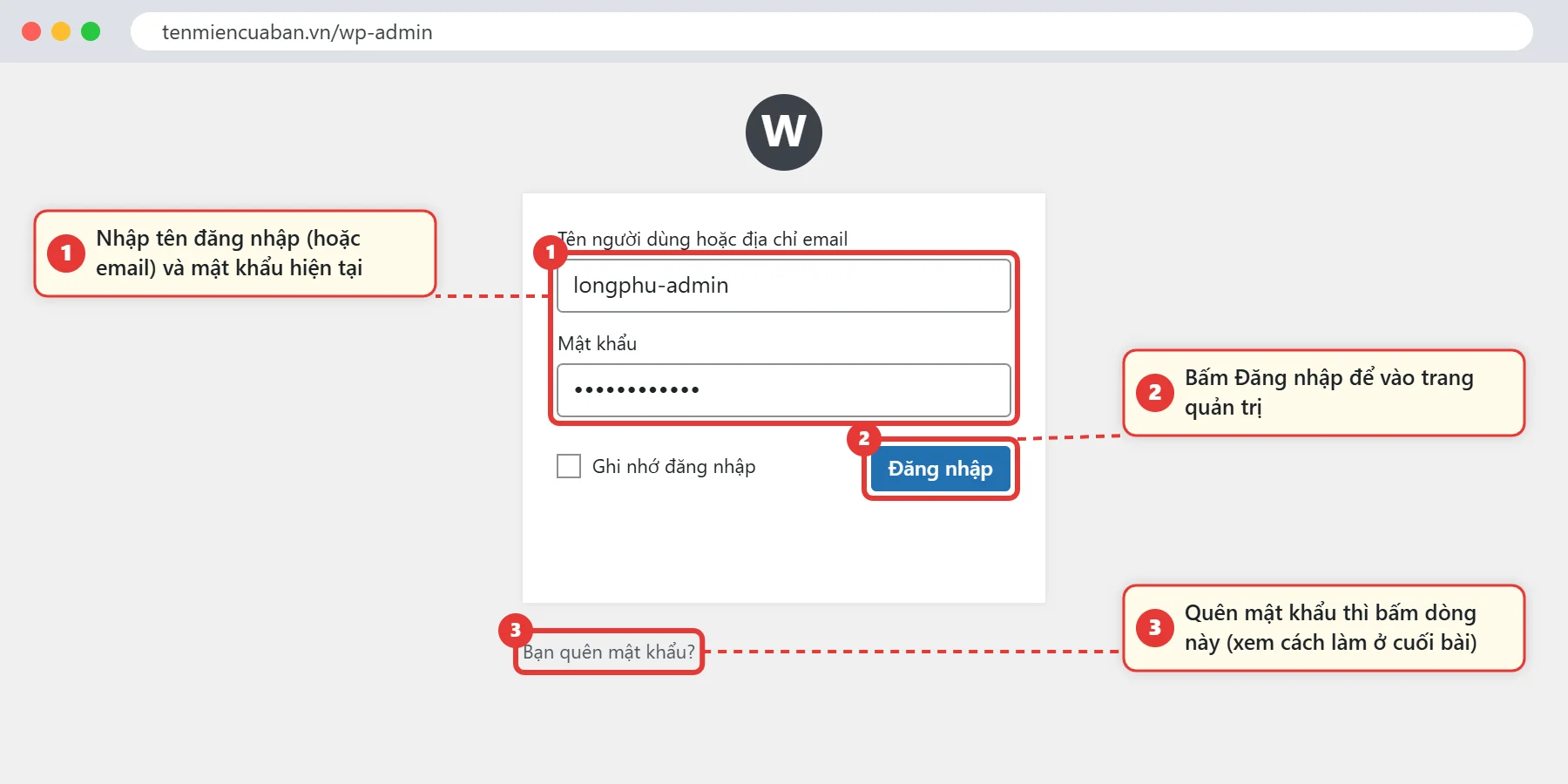
Bước 1: Đăng nhập trang quản trị
Mở trình duyệt, gõ địa chỉ trang quản trị (ví dụ tenmiencuaban.vn/wp-admin). Nhập Tên người dùng hoặc địa chỉ email cùng Mật khẩu hiện tại rồi bấm Đăng nhập. Nếu đang dùng máy tính chung, đừng tick ô “Ghi nhớ đăng nhập”.
Bước 2: Mở trang Hồ sơ
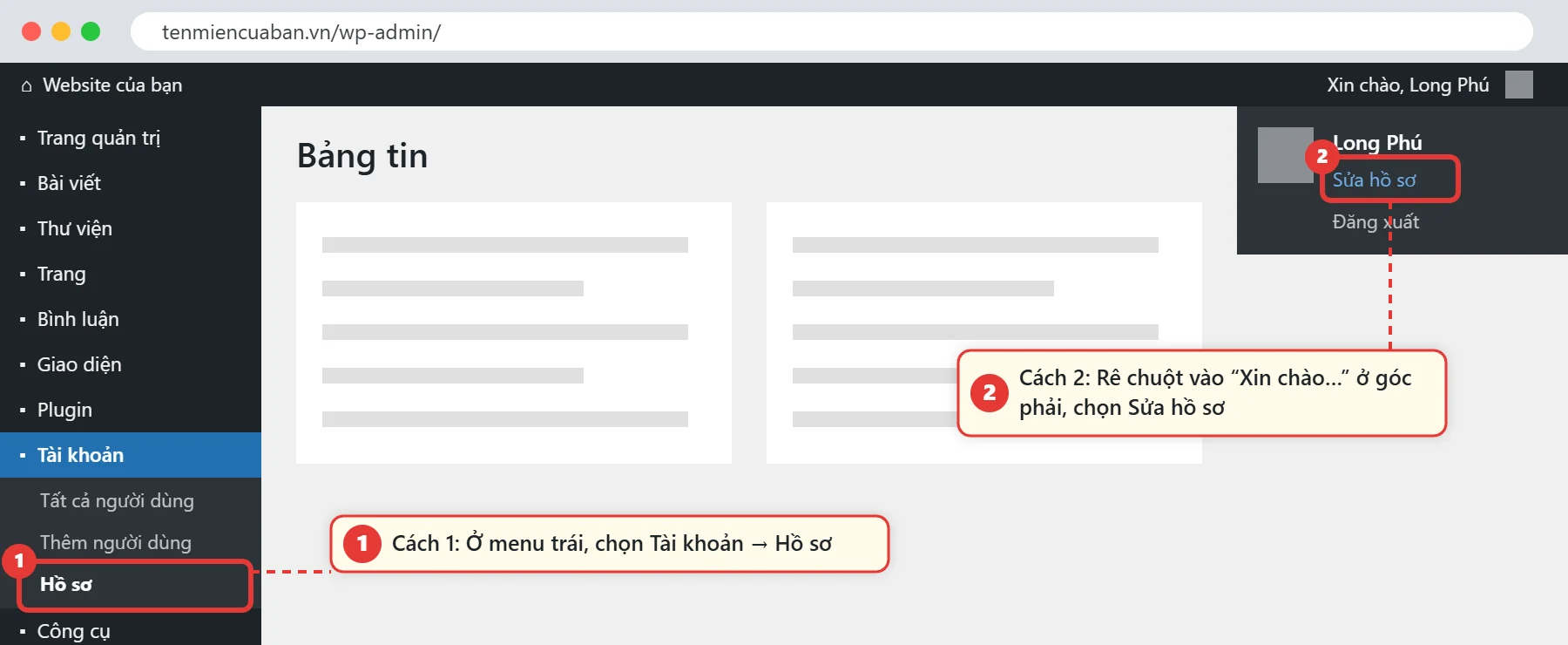
Có hai cách, chọn cách nào cũng được:
- Cách 1: ở menu bên trái, bấm Tài khoản rồi chọn Hồ sơ.
- Cách 2: rê chuột vào dòng “Xin chào, …” ở góc trên bên phải, chọn Sửa hồ sơ.
Bước 3: Bấm “Đặt mật khẩu mới”
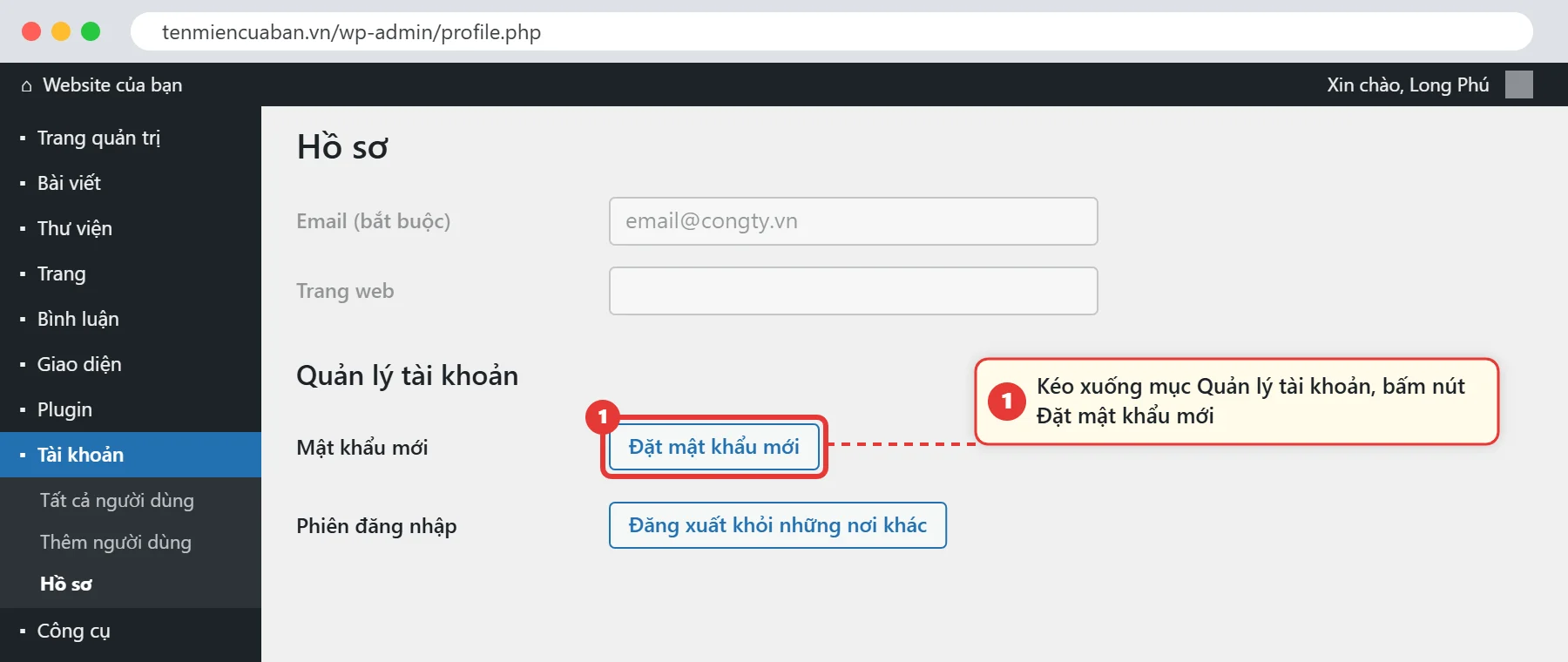
Trang Hồ sơ khá dài, có nhiều mục như tên hiển thị, email, trang web. Bạn không cần sửa các mục đó. Kéo xuống phần Quản lý tài khoản, ở dòng Mật khẩu mới bấm nút Đặt mật khẩu mới.
Bước 4: Chọn mật khẩu mạnh
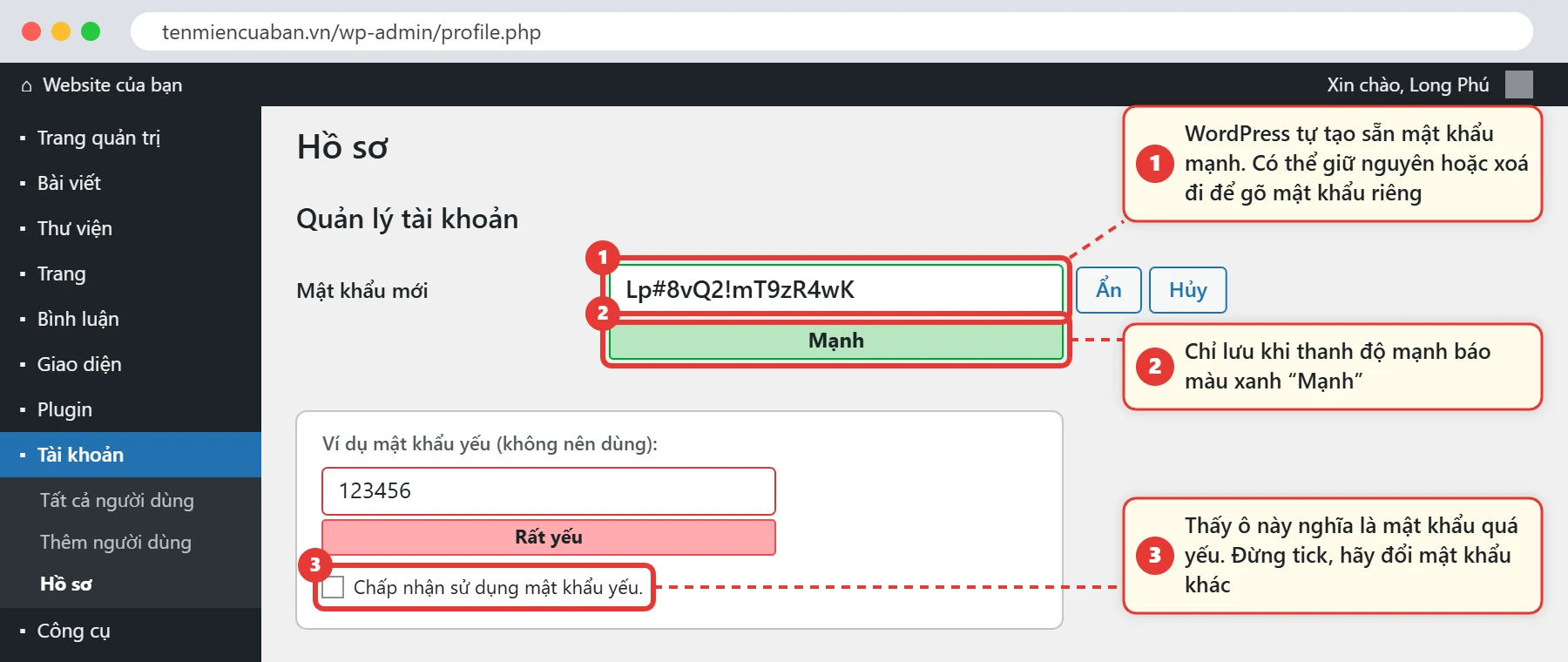
WordPress sẽ tự tạo sẵn một mật khẩu dài, lẫn chữ hoa, chữ thường, số và ký hiệu. Bạn có hai lựa chọn:
- Giữ nguyên mật khẩu WordPress gợi ý, sao chép và lưu vào nơi an toàn trước khi bấm lưu.
- Xoá đi và gõ mật khẩu riêng của bạn. Thanh bên dưới sẽ chấm độ mạnh theo từng ký tự bạn gõ.
Chỉ nên lưu khi thanh này hiện màu xanh với chữ Mạnh. Nếu xuất hiện ô “Chấp nhận sử dụng mật khẩu yếu.” nghĩa là mật khẩu quá dễ đoán. Đừng tick ô đó, hãy đổi sang mật khẩu dài hơn.
Mẹo đặt mật khẩu vừa mạnh vừa dễ nhớ: ghép một câu ngắn chỉ mình bạn hiểu, viết tắt rồi chèn số và ký hiệu, dài từ 12 ký tự trở lên. Google cũng có hướng dẫn tạo mật khẩu mạnh mà bạn có thể tham khảo thêm.
Bước 5: Lưu lại và đăng xuất các thiết bị khác
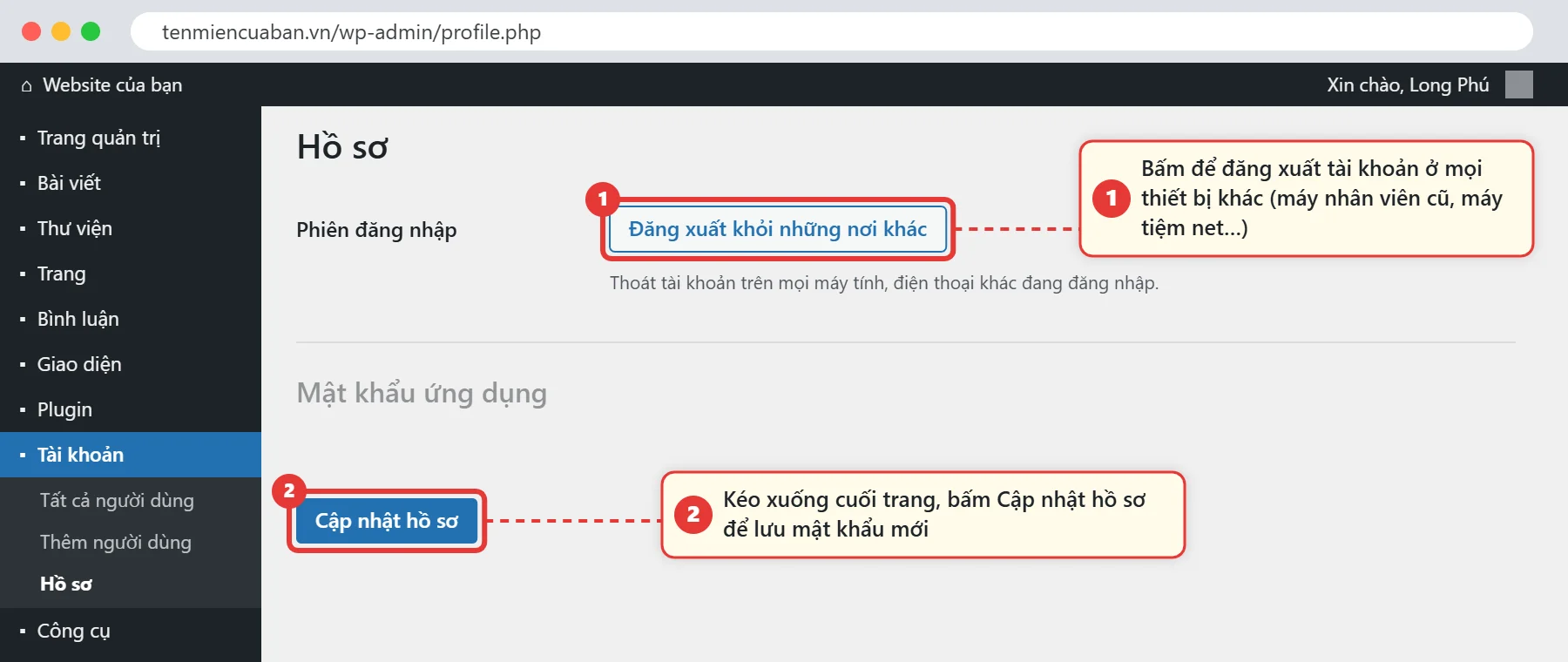
Ngay bên dưới là dòng Phiên đăng nhập. Nếu đổi mật khẩu vì nhân viên cũ nghỉ hoặc nghi ngờ bị lộ, hãy bấm Đăng xuất khỏi những nơi khác. Các máy tính, điện thoại đang đăng nhập sẵn sẽ bị thoát ra, không thể tiếp tục thao tác bằng phiên cũ.
Cuối cùng kéo xuống cuối trang, bấm nút Cập nhật hồ sơ màu xanh để lưu mật khẩu mới. Trang sẽ tải lại và báo đã cập nhật. Từ lần đăng nhập sau, bạn dùng mật khẩu mới.
Tóm tắt nhanh các bước
| Bước | Làm gì | Lưu ý |
|---|---|---|
| 1 | Đăng nhập /wp-admin | Không tick “Ghi nhớ” trên máy lạ |
| 2 | Tài khoản → Hồ sơ | Hoặc góc phải → Sửa hồ sơ |
| 3 | Bấm Đặt mật khẩu mới | Nằm trong mục Quản lý tài khoản |
| 4 | Chọn mật khẩu mạnh | Thanh báo “Mạnh” mới dùng |
| 5 | Đăng xuất nơi khác, Cập nhật hồ sơ | Lưu mật khẩu mới vào nơi an toàn |
Quên mật khẩu quản trị WordPress thì làm sao?
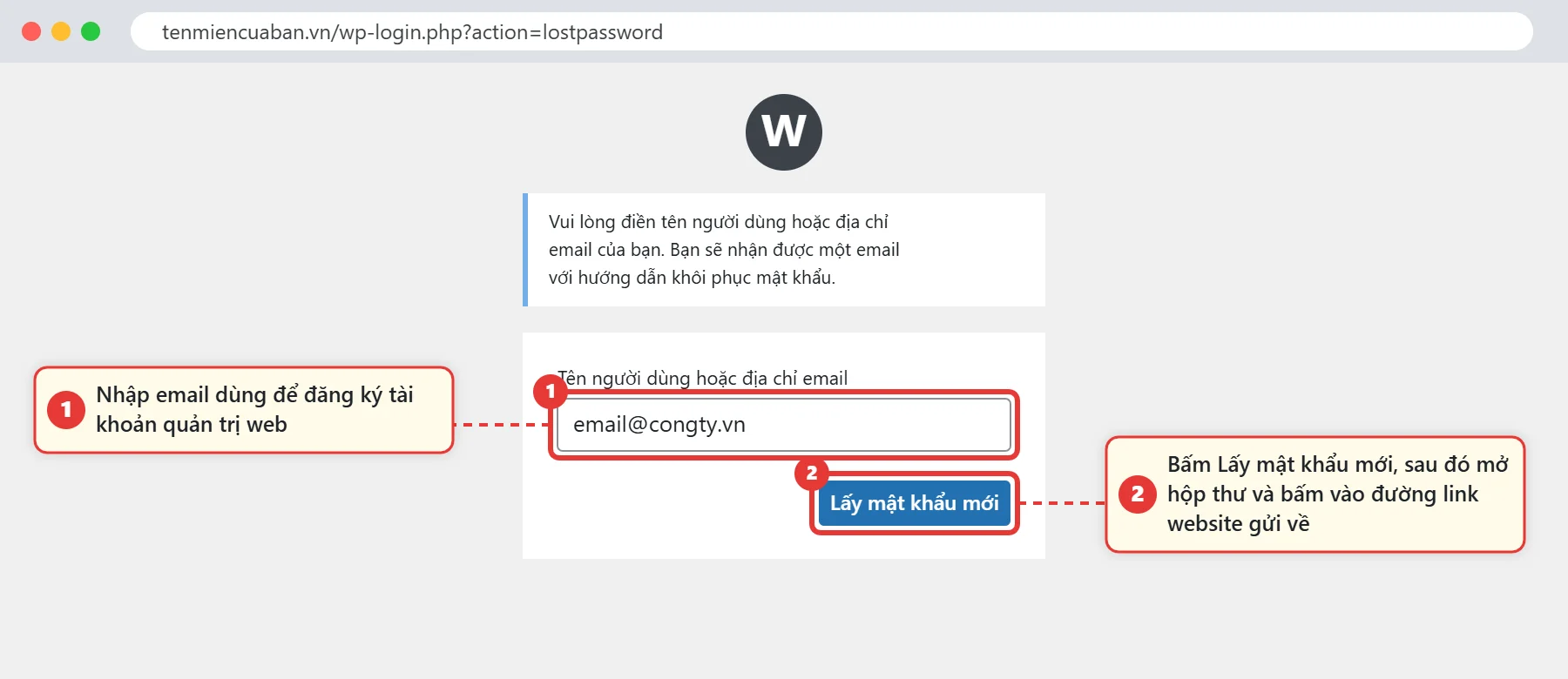
Ở trang đăng nhập, bấm dòng Bạn quên mật khẩu? bên dưới khung đăng nhập. Nhập tên người dùng hoặc email của tài khoản quản trị, rồi bấm Lấy mật khẩu mới. Website sẽ gửi một email có đường link đặt lại mật khẩu, bạn bấm vào và làm tương tự bước 4.
Không thấy email? Hãy xem thư mục Spam, Quảng cáo. Nếu vẫn không có, có thể email tài khoản là email của người cũ, hoặc website chưa cấu hình gửi mail đúng cách. Trường hợp gửi mail qua Gmail, bạn có thể xem thêm bài cách tạo mật khẩu ứng dụng Gmail để web gửi được email. Khi đó, đơn vị quản trị hosting có thể hỗ trợ đặt lại mật khẩu trực tiếp.
4 thói quen giữ tài khoản quản trị an toàn
- Mỗi người một tài khoản. Nhân viên đăng bài chỉ cần quyền “Biên tập viên” hoặc “Tác giả”, không cần quyền Quản trị viên. Khi nhân viên nghỉ, chỉ cần xoá hoặc đổi quyền tài khoản của người đó.
- Không gửi mật khẩu qua nhóm chat. Tin nhắn có thể bị chụp lại, chuyển tiếp. Nếu buộc phải gửi, đổi mật khẩu ngay sau khi xong việc.
- Đổi định kỳ và sau mỗi lần thay đổi nhân sự. Ghi lịch nhắc vài tháng một lần để kiểm tra.
- Luôn có bản sao lưu. Mật khẩu tốt giảm rủi ro, nhưng không thay được việc sao lưu website định kỳ để khôi phục khi có sự cố.
Nếu website đã cũ, plugin lâu không cập nhật, thường xuyên báo lỗi thì đổi mật khẩu thôi chưa đủ. Lúc đó nên cân nhắc thiết kế lại website chuyên nghiệp trên nền tảng mới, an toàn và dễ quản trị hơn.
Câu hỏi thường gặp
Đổi mật khẩu có làm website bị lỗi hay mất dữ liệu không?
Không. Đổi mật khẩu chỉ thay đổi cách bạn đăng nhập, bài viết, sản phẩm, đơn hàng và giao diện vẫn giữ nguyên.
Bao lâu nên đổi mật khẩu quản trị một lần?
Không có con số bắt buộc. Quan trọng nhất là đổi ngay khi nhân sự thay đổi, khi nghi ngờ bị lộ hoặc từng đăng nhập trên máy lạ. Ngoài ra có thể kiểm tra lại vài tháng một lần.
Đổi mật khẩu trên điện thoại được không?
Được. Các bước giống hệt trên máy tính, chỉ khác menu bên trái được thu gọn vào biểu tượng ba gạch ở góc trên.
Tôi có nhiều tài khoản quản trị, đổi cho người khác thế nào?
Vào Tài khoản → Tất cả người dùng, bấm “Chỉnh sửa” dưới tên người cần đổi, kéo xuống mục Quản lý tài khoản và làm như bước 3 đến bước 5.
Cần Long Phú hỗ trợ bảo mật website?
Nếu bạn không nhớ tài khoản quản trị, không vào được email đăng ký, hay website có dấu hiệu bị xâm nhập, đừng tự xoá bừa dữ liệu. Đội kỹ thuật Long Phú Solutions có thể kiểm tra, khôi phục quyền quản trị và hướng dẫn bạn tự quản lý web lâu dài. Gọi hotline 0972 560 009 – 0973 502 407 hoặc để lại thông tin tại trang liên hệ Long Phú Solutions, chúng tôi sẽ gọi lại sớm.